Si tratta di una modifica di un normale articolo del sito, pertanto è sufficiente ricercare il simbolo della matita  ed entrare nell’editor:
1- Nel campo Titolo il titolo della pagina.
2- Posizionarsi nell’editor e scrivere il testo della pagina. E’ possibile utilizzare gli strumenti dell’editor per scegliere la dimensione, il font, lo stile del testo, l’aggiunta di immagini o di link, elenchi, etc..
E’ presente un plug-in per la visualizzazione di una mappa google. Tale plugin è gestito a livello di codice sorgente quindi è necessaria un po’ di attenzione.
Per visualizzare la mappa è presente la stringa racchiusa tra le due parentesi “{” e “}”. Tale stringa va inserita nel punto in cui si vuole vedere la mappa. (anche più mappe nella stessa pagina)
I parametri più importanti di configurazione sono:
- width= Corrisponde alla larghezza della mappa
- height=Corrisponde allìaltezza della mappa
- lat= – lon= corrisponde alla latitudine ed alla longitudine del punto di riferimento, ottenibile accedendo a google maps da questo link “http://maps.google.it/maps/ms?msa=2” e cliccando su “i miei luoghi” e poi su link ESEMPIO -> “http://maps.google.it/maps/myplaces?ll=43.840393,10.50662&spn=0.007955,0.01354&ctz=-60&num=10&t=m&z=16&iwloc=A” (il primo numero che compare sarà la latitudine del mio luogo, il secondo la longitudine)
- Zoom= Corrisponde alla grandezza dello zoom, piu alto è il numero maggiore è lo zoom, i valodi sono da 1 a 15
- Zoomtype= Questo parametro controlla il tipo di funzione zoom mostrato, può essere impostato a Small, Large o None per non mostrarlo.
- zoomNew= Puo essere impostato su 1 per uno zoom continuo con doppio click o su “0” per uno zoom clicca e centra
- mapType= puo essere impostato su “Satellite” per una mappa satellitare, su “Hybrid” per una mappa mista e su “Terrain” per una mappa fisica del luogo selezionato.
- overview=0 per non mostrare la finestra overview in basso a destra, 1 per mostrarla e 2 per attivare l’overview e mostrarla inizialmente chiusa (default 0) (per chi non lo sapesse si tratta del quadro generale delle fuzioni di google maps tra le quali la fantastica funzione “Street Wiews” che permette di vedere in prima dimensione il paesaggio del punto indicato con un angolo giro di 360 gradi a rotazione pressoche completa)
- text= E’ il testo da mostrare accanto all’iconcina dell’idicatore, è solitamente il nome dell’attività od un link del sito web della stessa. In questo caso dovete seguire l’esempio di cui sopra indicato nella lunga stringa.
- tooltip= serve a mostrare un testo ogni volta che si passa con il mouse sul marker (non usare HTML)
- align= Definisce l’allinemento della mappa rispetto al contenuto e puo essere impostata su “center”, “right” o “left”.
3- Nella Parte Pubblicazione è Obbligatorio selezionare la Categoria Pagine varie.
Alias autore può essere ignorato
Stato va messo pubblicato
In evidenza va messo NO
Inizio pubblicazione per impostare una data a partire dalla quale l’articolo sarà visibile
Fine pubblicazione per impostare una data in cui l’articolo cesserà di essere visibile (lasciare tutti 0 = visibile per sempre)
Accesso: Public per far vedere il contenuto a tutti. Registered per mostrare il contenuto solo ad utenti registrati. Special per rendere visibile solo all’amministratore (utile finchè si fanno prove).
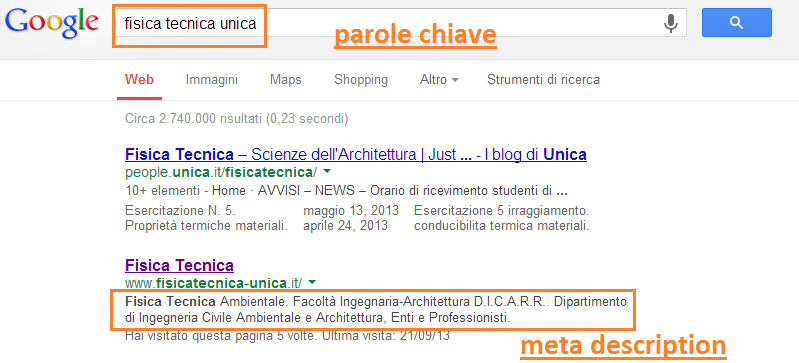
Metadati: utile per ottimizzare le ricerche su Google.
8- Salva.