Per inserire un link è possibile utilizzare l’icona  presente tra le icone in alto.
Compilare i campi principali quali l’indirizzo ed il testo del link.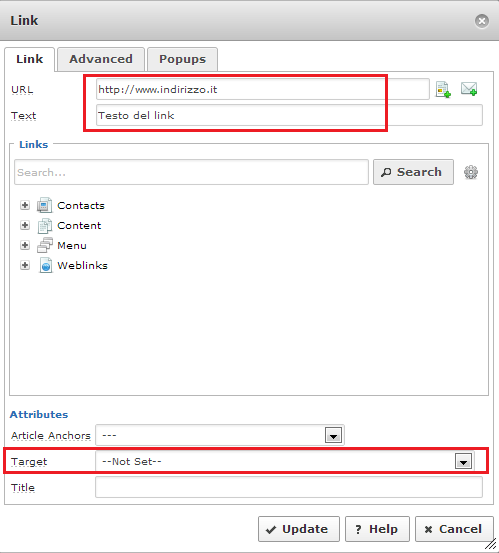
Tra le opzioni interessanti vi sono Target che vi consente di specificare se il link si aprirà sulla stessa finestra del browser o su una nuova, e l’icona email in alto che vi permette di creare un link “MailTo”, per l’invio diretto di una email.
Se i collegamenti sono a pagine presenti nel sito, potreste utilizzare il menu ad albero e ricercare il contenuto che vi interessa link-are.
Per modificare un link, posizionarsi sopra col cursore ed utilizzare la stessa icona per entrare nel gestore del link.