Per inserire un’immagine all’interno di un articolo è possibile utilizzare l’image manager presente nell’editor, al quale si pò accedere con l’icona  presente tra le icone in alto.
Caricare un’immagine
Per caricare un’immagine entrare nell’image editor dall’icona in alto. Analizzando la parte bassa dell’image editor noterete 3 colonne. In quella di sinistra posizionatevi su una cartella a piacere. (Ho creato 2 cartelle in maiuscolo, per chiarezza, dove potreste caricare immagini rispettivamente per lo slider delle news in homepage, e un’altra per tutte le varie pagine del sito) La posizione delle immagini è a vostra discrezione e non influisce sul sito, consiglio però di mantenere un certo ordine.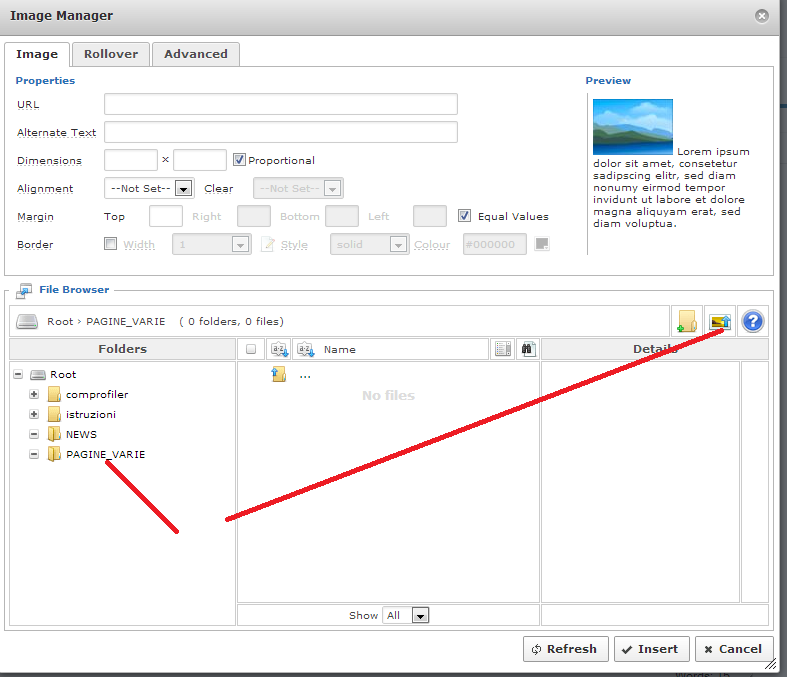
Utilizzare poi il tasto Upload in alto a destra per caricare un’immagine dal vostro computer.
Inserire l’immagine nell’articolo
Selezionare l’immagine dalla colonna centrale, modificare le proprietà dalla sezione in alto se necessario (potete modificare le dimensioni, gli allineamenti, i bordi, etc..).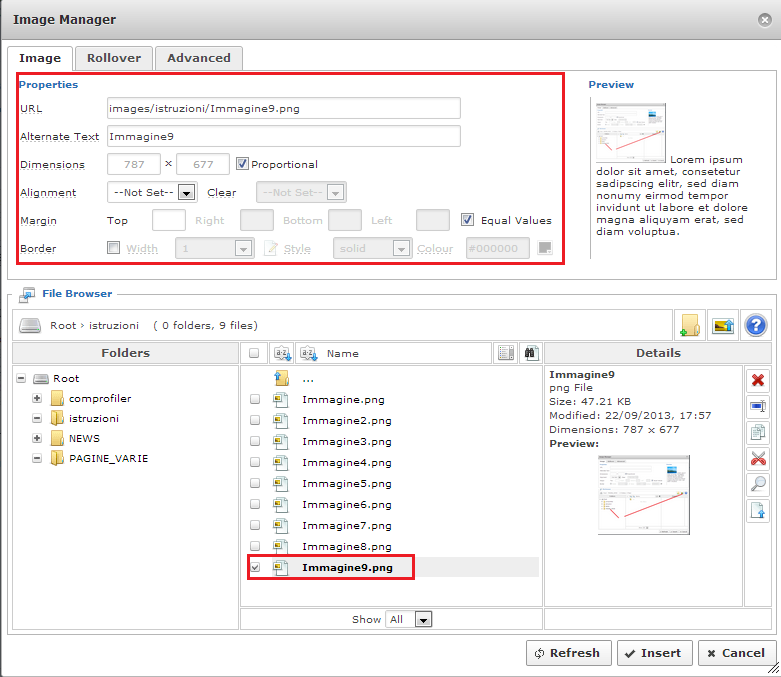 Premere il tasto Insert in basso per inserire l’immagine.
Modificare un’immagine già inserita
Per modificare un’immagine già inserita è sufficiente ciccarla dall’editor, quindi entrare nell’image editor con lo stesso bottone presente tra le icone in alto.