Per caricare un file, ad esempio una brochure, oppure le slide di un’evento, da pubblicare sul sito, è necessario accedere al back end del sito, attraverso il menu admin-tools -> accedi al back-end.
Accedere con i propri dati, e quindi selezionare il menu Componenti – PhocaDownload – File
Comparirà la lista dei file attualmente caricati:
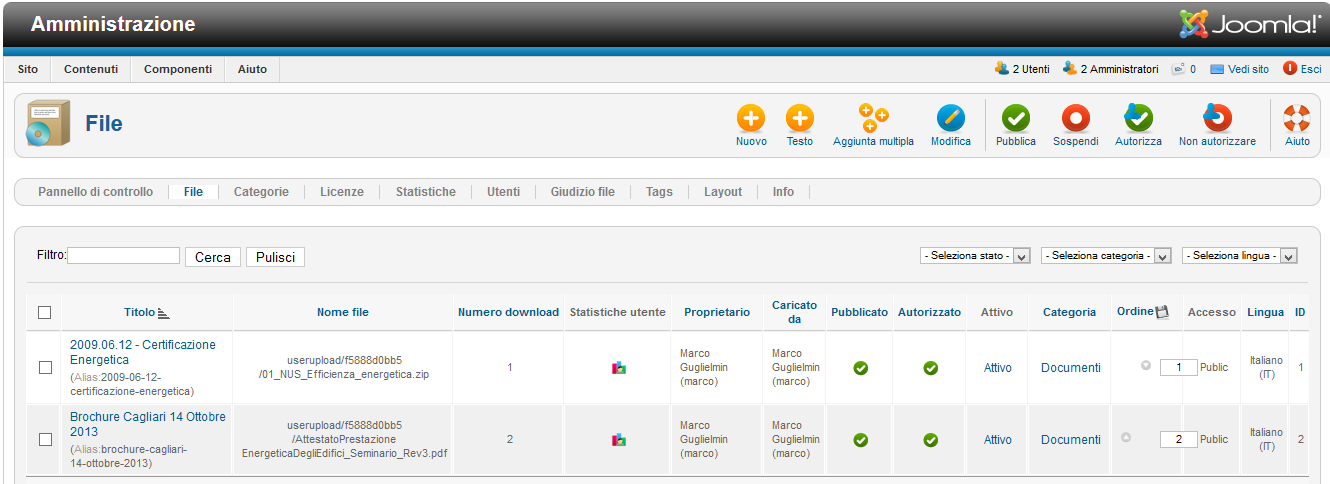
- Nella colonna “Pubblicato” è possibile cliccare le icone per scegliere se rendere il file accessibile o non accessibile. Non è prevista la cancellazione, per ragioni di sicurezza. Se un file non serve è possibile sospenderlo.
- Nella colonna statistiche si possono visualizzare gli utenti che hanno scaricato quel file.
- Nella colonna titolo, c’è il nome del file caricato, cliccandolo si entra nella modifica delle sue opzioni:
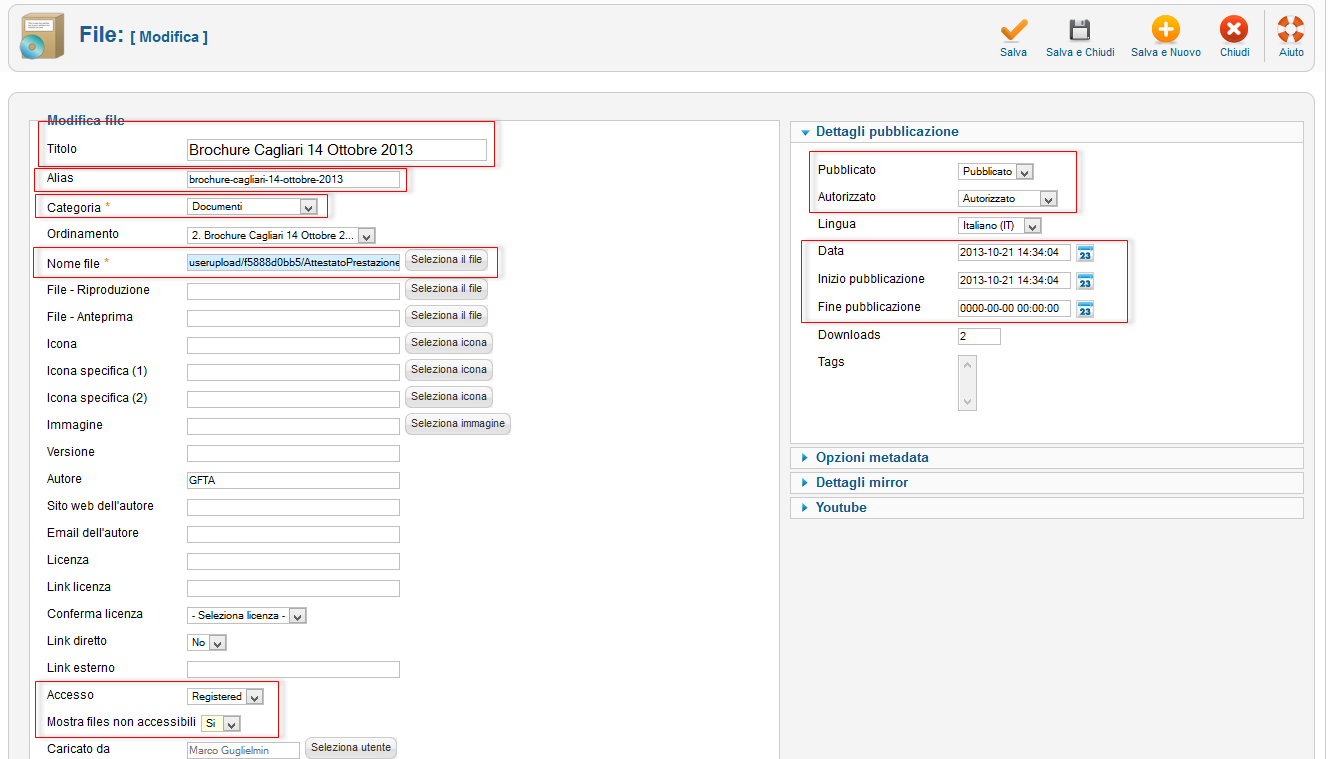
Le opzioni indicate in rosso qui sopra sono le più importanti
- Titolo: scegliere un nome del file
- Alias: lasciare vuoto, si compila da solo in automatico
- Categoria: per ora è presente solo la categoria documenti. Se ci sarà bisogno è possibile creare altre categorie per ordinare meglio i files..
- Nome Files: *vedi sotto
- Accesso: Public scaricano tutti, Registered solo gli utenti registrati
- Mostra file non accessibili: importante mettere SI
Attraverso il campo Nome File, si accede al File explorer della cartella FTP dove risiedono i file.
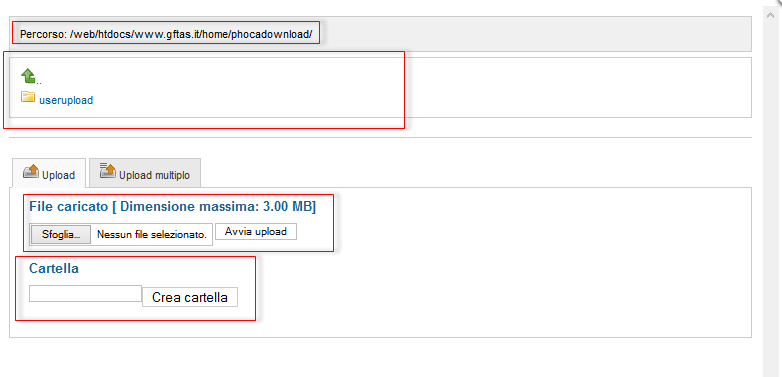
qui è possibile crearsi cartelle e caricare file. Una volta caricato il file selezionarlo per tornare al menu precedente.
NOTA: Per file di grosse dimensioni è necessario utilizzare un client FTP e accedere al percorso www.gftas.it/phocadownload. Per maggiori informazioni e ottenere le credenziali contattare tinomast@gmail.com.